
AutoCAD и Inventor: как правильно обмениваться данными между 2D и 3D
Если вы работаете одновременно в AutoCAD и Autodesk Inventor, наверняка сталкивались с ситуацией: 2D-чертёж уже есть, а для дальнейшей работы нужна 3D-модель. Создавать геометрию заново необязательно. Autodesk Inventor…
Если вы работаете одновременно в AutoCAD и Autodesk Inventor, наверняка сталкивались с ситуацией: 2D-чертёж уже есть, а для дальнейшей работы нужна 3D-модель. Создавать геометрию заново необязательно. Autodesk Inventor позволяет использовать данные AutoCAD несколькими способами: от простого копирования до сохранения связи между файлами.
Главный вопрос: нужно один раз перенести геометрию или сохранить связь с исходным проектом?
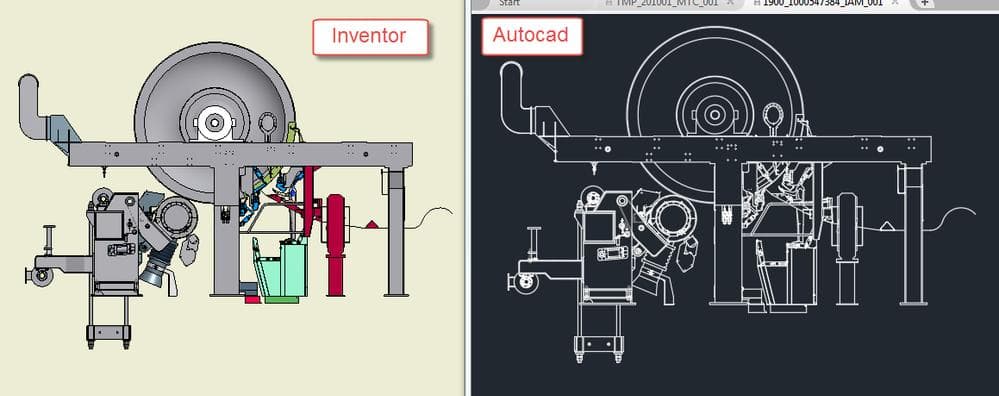
AutoCAD → Inventor
1. Скопировать геометрию
- Самый простой способ
- выделить 2D-геометрию в AutoCAD, скопировать её и вставить в эскиз Inventor. Подходит для простых контуров и профилей, которые нужно быстро использовать при создании 3D-модели.
- Минус
- после вставки геометрия не связана с исходным DWG. Изменения в AutoCAD автоматически не передаются.
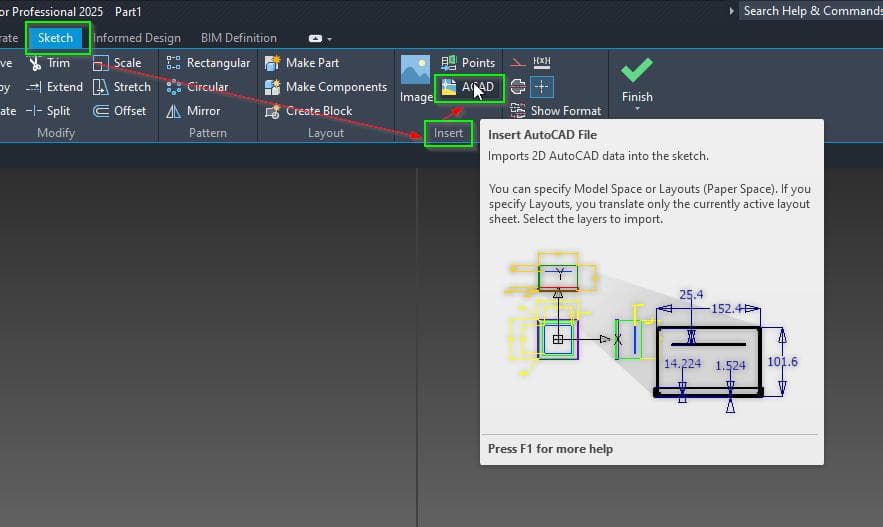
2. Открыть DWG в Inventor
Исходный .dwg можно открыть непосредственно в Inventor.
Такой вариант удобен для просмотра, измерения и работы с существующей 2D-геометрией. При необходимости изменения исходного DWG можно учитывать при дальнейшей работе.
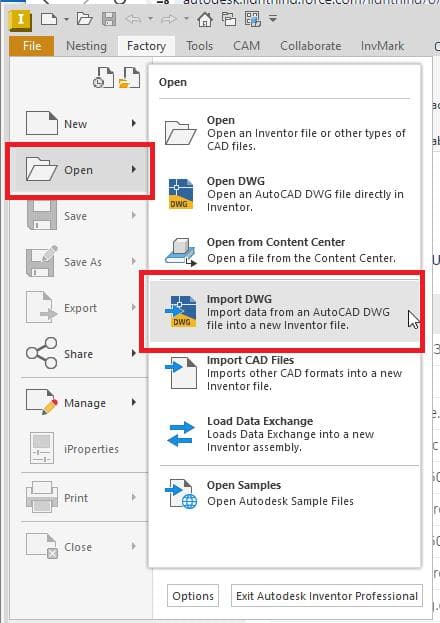
3. Импортировать DWG
Если 2D-чертёж должен стать основой для 3D-модели, его можно импортировать в Inventor.
Рабочий процесс выглядит примерно так:
DWG → импорт геометрии → эскиз Inventor → 3D-модель → сборка
Импортированную геометрию можно использовать для построения и дальнейшего моделирования.
4. Использовать DWG как связанную ссылку
Если исходный чертёж продолжает изменяться, DWG можно использовать как связанную ссылку.
Это позволяет:
сохранять связь с исходным AutoCAD-файлом;
использовать DWG как подложку;
сопоставлять 2D-геометрию с 3D-моделью;
учитывать изменения исходного проекта.
Inventor → AutoCAD
Обмен работает и в обратную сторону. Например, когда готовую модель нужно передать коллегам или подрядчикам, работающим в AutoCAD.
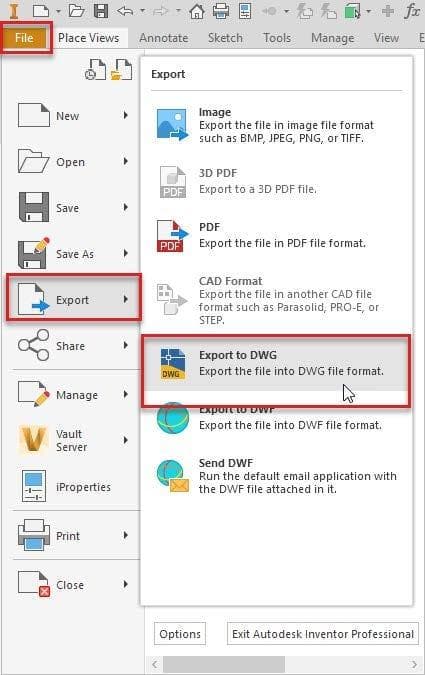
1. Экспортировать в DWG или DXF
Модель Inventor можно экспортировать в DWG или DXF для дальнейшей работы с геометрией в AutoCAD. Это удобно, когда постоянная связь с исходной 3D-моделью не требуется.
2. Создать чертёж из 3D-модели
В Inventor можно создавать 2D-документацию непосредственно из 3D-модели:
основные и проекционные виды;
разрезы;
местные виды;
спецификации и ведомости.
Главное преимущество здесь — ассоциативность. При изменении 3D-модели связанные виды чертежа могут обновляться автоматически.
3. Импортировать модель в AutoCAD
Для разовой передачи данных модель Inventor можно импортировать в AutoCAD и работать с полученной геометрией стандартными инструментами.
4. Сохранить связь через Inventor Link
Если нужно постоянно работать в двух системах, Inventor Link позволяет связать детали и сборки Inventor с AutoCAD Mechanical.
Изменения в модели Inventor могут передаваться в связанные документы AutoCAD Mechanical.
Какой способ выбрать?
Всё зависит от того, нужна ли вам постоянная связь.
Разовая передача:
Copy/Paste → Import → Export
Связанный рабочий процесс:
Reference → Link → Associative documentation
Если нужна только геометрия, достаточно импорта или экспорта.
Если проект продолжает изменяться и данные должны синхронизироваться, лучше использовать ссылки и ассоциативные инструменты.
Итог
AutoCAD и Inventor можно использовать не как две отдельные системы, а как связанные инструменты одного рабочего процесса.
Существующие 2D-данные можно использовать как основу для 3D-моделирования, а модели Inventor передавать обратно в AutoCAD для оформления и дальнейшей работы.
Главное — выбрать правильный способ обмена данными под конкретную задачу.
Хотите обновить AutoCAD или Inventor?
Поможем подобрать подходящее решение, перейти на актуальную версию и настроить рабочий процесс под ваши задачи.
Напишите нам, и специалисты CAD.kz помогут разобраться с выбором и внедрением.
Тел.: 8 (7172) 57-70-75, 57-80-28
Моб.: 8 (701) 550-18-93 (+Whatsapp)
E-mail: office@cad.kz