
Drawing Automation во Fusion: автоматизация создания чертежей из модели
А вы слышали, что во Fusion есть функция автоматического создания чертежей прямо по 3D-модели? Вокруг неё ходит немало мифов: кто-то говорит, что это магия, кто-то — что без кучи ручной работы ничего не выйдет.
А вы слышали, что во Fusion есть функция автоматического создания чертежей прямо по 3D-модели? Вокруг неё ходит немало мифов: кто-то говорит, что это магия, кто-то — что без кучи ручной работы ничего не выйдет.
Мы решили выяснить, что Drawing Automation действительно умеет делать «на автомате», а где придётся вмешаться вручную.
Возможности Drawing Automation
Главное преимущество — работа «из коробки».
Функцию можно протестировать на существующих шаблонах или создать новые. Все параметры полностью настраиваются.
Drawing Automation автоматически выполняет:
- создание и раскладку листов чертежей для каждого компонента модели;
вставку разверток листовых деталей и таблиц гибов;
размещение спецификаций и выносок для сборок;
выбор оптимального положения компонентов для документирования;
добавление осевых линий и меток;
разрывы для длинных компонентов;
масштабирование и компоновку видов на листе;
применение стратегий размерных линий в стиле «генеративного» проектирования.
Начало работы
Для максимальной эффективности рекомендуется настроить шаблон. Это не обязательно, но однажды подготовив его, вы избавите себя от повторных действий при создании новых чертежей.
Варианты:
- использовать существующий шаблон (наследует настройки документа);
создать новый с нуля;
или сразу сгенерировать чертёж из дизайна.
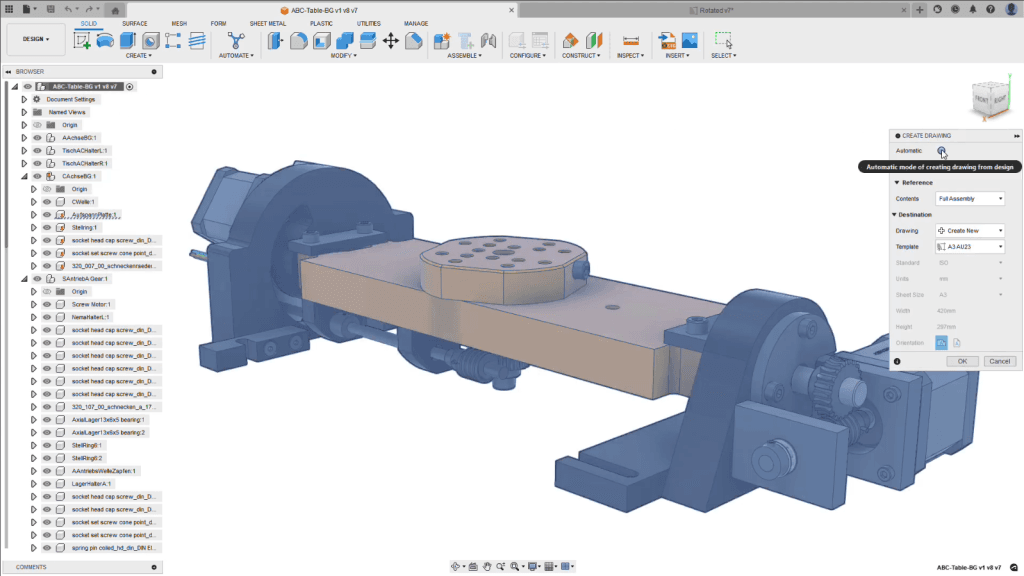
Настройка
Принцип работы основан на Forward Create: параметры применяются только к следующему создаваемому чертежу.
Чтобы сохранить изменения в шаблоне, используется опция Push to Template.
Команда Auto Dimensions
В состав Drawing Automation входит команда Auto Dimensions для автоматической простановки размеров или корректировки существующих.
Если стандартные размеры не нужны — достаточно снять галочку Auto Dimension.
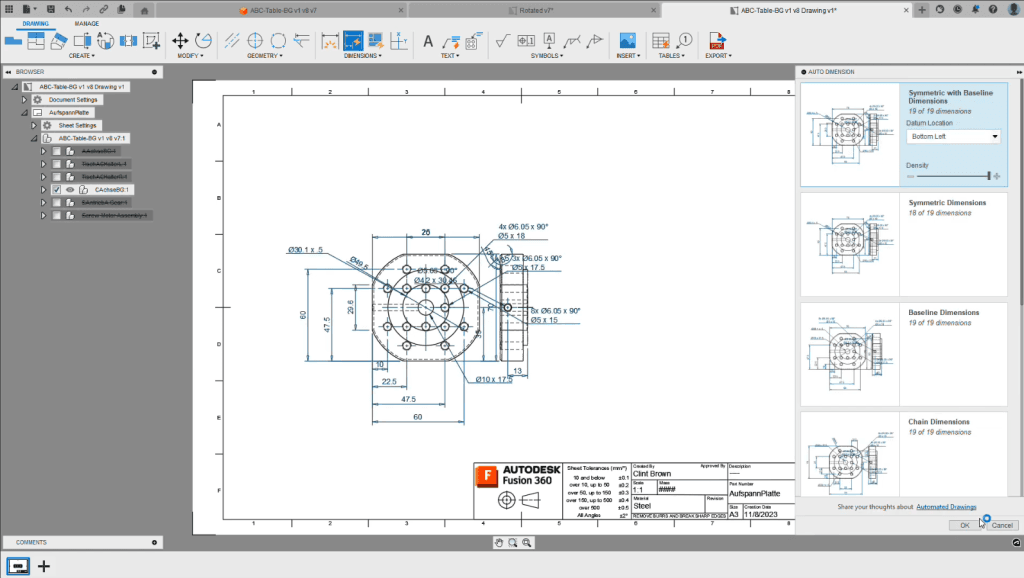
Работа с крепежом
По умолчанию стандартный крепёж из библиотеки Autodesk не включается в чертежи.
За это отвечает список Omit list (в настройках документа).
Изначально там: Bolt, Screw, Nut, Washer.
При необходимости список можно редактировать. Например, деталь Walnut Base также будет исключена, так как в названии присутствует «nut».
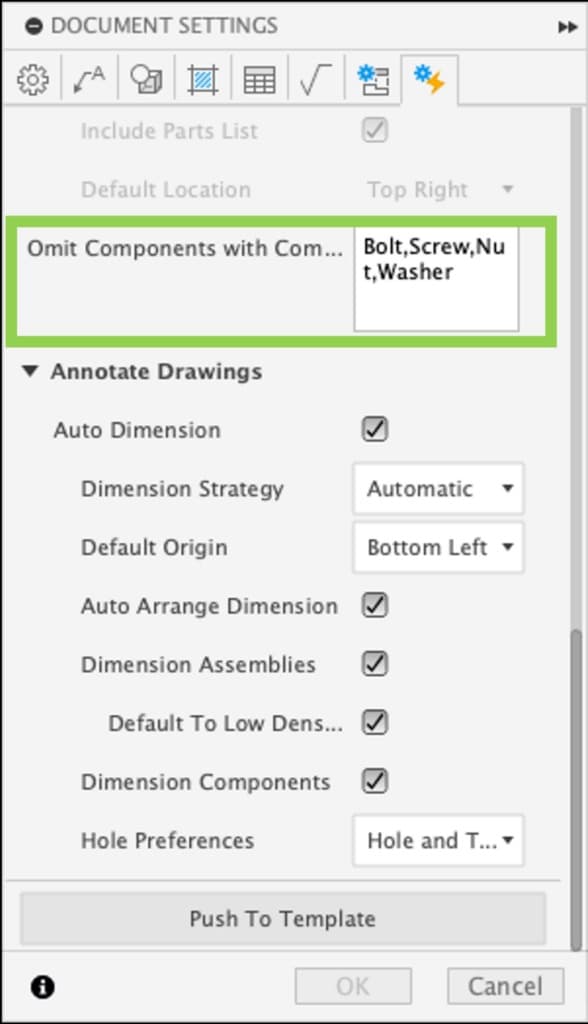
Финальная обработка
Готовый чертёж можно доработать вручную или воспользоваться командой Tidy Up. Она автоматически перераспределяет объекты, оптимизирует расположение и изменяет их размеры для аккуратного оформления.
Drawing Automation — это шаг к тому, чтобы тратить меньше времени на рутину и больше на сам процесс проектирования и инженерии.
Хотите попробовать Autodesk Fusion?
Обращайтесь к нам - поможем настроить, обучим и запустим под ваши задачи.