Как экспортировать модель Autodesk Fusion для 3D-печати
Экспорт STL-файлов возможен через меню Файл → Экспорт или с помощью инструмента 3D Print. Эти методы предоставляют разные настройки формирования сетки и поддерживают несколько форматов:
В Autodesk Fusion предусмотрено несколько способов экспорта файлов STL и других форматов для 3D-печати. Эти методы позволяют управлять качеством полигональной сетки, выбирать нужный формат и интегрироваться с программами-слайсерами.
Пользователь может экспортировать как отдельные детали, так и сборки, настраивать параметры сетки и отправлять файлы напрямую в слайсер или генерировать готовый G-код. Ниже рассмотрены основные методы экспорта моделей из Autodesk Fusion для подготовки к 3D-печати.
Разные способы экспорта STL
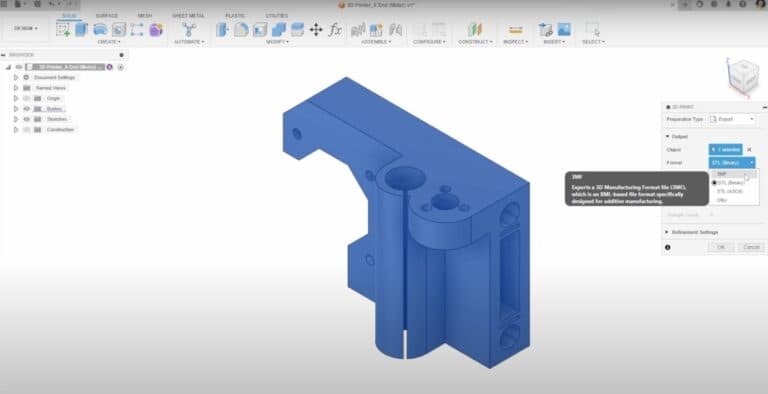
Экспорт STL-файлов возможен через меню Файл → Экспорт или с помощью инструмента 3D Print. Эти методы предоставляют разные настройки формирования сетки и поддерживают несколько форматов:
STL (бинарный и ASCII);
3MF;
OBJ.
Настройка параметров сетки
При экспорте можно регулировать качество сетки — от среднего до высокого. Это особенно важно для деталей со сложной геометрией и криволинейными поверхностями. Повышение качества увеличивает детализацию, но и размер файла. Доступны также пользовательские (custom) параметры сетки для точной балансировки качества и совместимости со слайсером.
Прямая интеграция со слайсерами
Инструмент 3D Print позволяет передавать подготовленный файл напрямую в слайсеры, например Bambu Studio или PreForm , автоматически открывая их с моделью. При необходимости можно добавить в список свой слайсер.
Экспорт сборок
При экспорте сборок доступны два варианта: сохранить всю сборку в одном файле; сохранить каждое тело в отдельный файл — удобно при многоматериальной или полноцветной печати.
Сохранение как сетки через браузер модели
В браузере модели (Model Browser) можно щёлкнуть правой кнопкой мыши по нужному компоненту и выбрать сохранение как сетки (Save as Mesh). Доступны те же настройки качества, что и при стандартном экспорте. Экспорт из рабочей области Manufacture
В рабочей области Manufacture можно выбрать модель 3D-принтера, материал, а также сгенерировать аддитивные траектории с предварительной симуляцией и постобработкой, чтобы получить готовый файл G-кода.
Расширенные возможности генерации траекторий
Manufacture поддерживает детальное позиционирование модели, создание сложных траекторий печати и их симуляцию. Это особенно удобно для пользователей, которым нужен прямой вывод G-кода в обход стандартного слайсера.
Источник: https://www.autodesk.com/
Хотите узнать, как максимально эффективно использовать Autodesk Fusion для 3D-печати?
Cad.kz предлагает:
- Официальные лицензии Autodesk.
- Консультации по выбору и внедрению ПО.
- Курсы и обучение работе в Autodesk Fusion.