
Autodesk Fusion моделін 3D-басып шығару үшін қалай экспорттауға болады
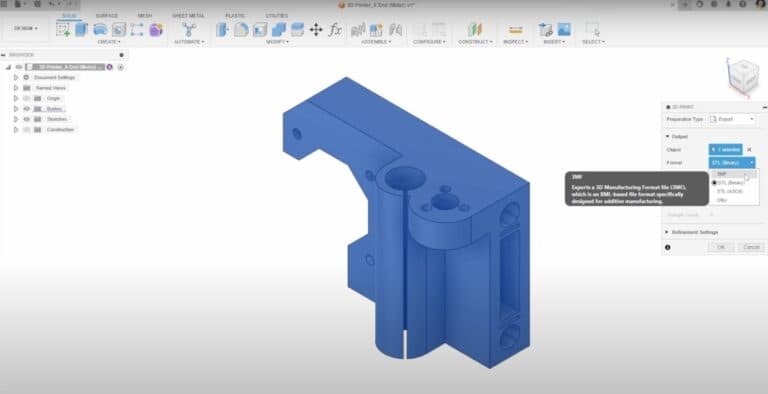
STL файлдарын Файл → Экспорт мәзірі немесе 3D Print құралы арқылы экспорттауға болады. Бұл әдістер торды құрудың әртүрлі параметрлерін ұсынады және бірнеше форматты қолдайды:
Autodesk Fusion бағдарламасында 3D-басып шығару үшін STL және басқа форматтағы файлдарды экспорттаудың бірнеше тәсілі қарастырылған. Бұл әдістер полигондық тор сапасын басқаруға, қажетті форматты таңдауға және слайсер бағдарламаларымен интеграциялауға мүмкіндік береді.
Пайдаланушы жеке бөлшектерді де, құрастырылымдарды да экспорттап, тор параметрлерін баптай алады, файлдарды слайсерге тікелей жібереді немесе дайын G-кодын генерациялайды. Төменде 3D-басып шығаруға дайындау үшін Autodesk Fusion бағдарламасынан модельдерді экспорттаудың негізгі тәсілдері қарастырылған.
STL экспорттаудың әртүрлі тәсілдері
STL файлдарын Файл → Экспорт мәзірі немесе 3D Print құралы арқылы экспорттауға болады. Бұл тәсілдер торды жасаудың әртүрлі параметрлерін және бірнеше форматты қолдайды:
STL (бинарлық және ASCII);
3MF;
OBJ.
Тор параметрлерін баптау
Экспорттау кезінде тор сапасын орташа деңгейден жоғары деңгейге дейін реттеуге болады. Бұл күрделі геометриясы мен қисық беттері бар бөлшектер үшін ерекше маңызды. Сапаны арттыру детализацияны да, файл көлемін де ұлғайтады. Сапа мен слайсер үйлесімділігін дәл теңестіру үшін пайдаланушы (custom) тор параметрлері де бар.
Слайсерлермен тікелей интеграция
3D Print құралы дайын файлды Bambu Studio немесе PreForm сияқты слайсерлерге тікелей жіберіп, оларды модельмен автоматты ашады. Қажет болса, тізімге өз слайсеріңізді қосуға болады.
Құрастырылымдарды экспорттау
Құрастырылымдарды экспорттағанда екі нұсқа бар: бүкіл құрастырылымды бір файлға сақтау; әр денені бөлек файлға сақтау — бұл бірнеше материалмен немесе толық түсті басып шығаруға ыңғайлы.
Модель браузері арқылы тор ретінде сақтау
Модель браузерінде (Model Browser) қажетті компонентті тінтуірдің оң жақ батырмасымен басып, тор ретінде сақтауды (Save as Mesh) таңдауға болады. Стандартты экспорттағыдай сапа параметрлері қолжетімді. Manufacture жұмыс ортасынан экспорттау
Manufacture жұмыс ортасында 3D-принтер моделін, материалды таңдауға, алдын ала симуляция және кейінгі өңдеумен бірге аддитивті траекториялар жасап, дайын G-код файлын алуға болады.
Траектория генерациясының кеңейтілген мүмкіндіктері
Manufacture модельді нақты орналастыруды, күрделі басып шығару траекторияларын жасауды және оларды симуляциялауды қолдайды. Бұл стандартты слайсерді айналып өтіп, G-кодты тікелей алуды қажет ететін пайдаланушылар үшін ыңғайлы.
Дереккөз: https://www.autodesk.com/
3D-басып шығару үшін Autodesk Fusion мүмкіндіктерін барынша тиімді пайдалану жолдарын білгіңіз келе ме?
Cad.kz ұсынады:
- Autodesk ресми лицензиялары.
- Бағдарламалық жасақтаманы таңдау және енгізу бойынша кеңестер.
- Autodesk Fusion бағдарламасымен жұмыс істеу курстары мен оқыту.