
Как определить версию файла DWG
Инструкция по определению версии DWG.
Инструкция по определению версии DWG.
Существует два простых способа идентификации версии, выбирайте для себя самый подходящий.
1. Открыть файл в AutoCAD
Самый естественный способ узнать версию DWG - открыть файл в AutoCAD. Если файл открылся удачно, то в командной строке будет выведена строка с номером версии
"Открывается файл формата AutoCAD XXXX"
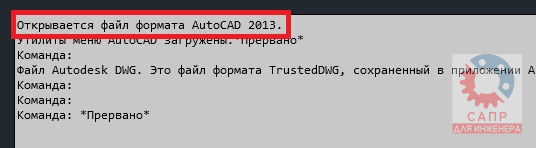
Историю сообщений командной строки можно открыть нажатием клавиши F2.
Однако, этот способ не всегда подходит.
Во-первых, на компьютере может быть не установлен AutoCAD.
Во-вторых, файл DWG может быть поврежден и просто не открыться.
В-третьих, файл DWG может быть создан в более поздней версии, чем та, которая установлена на компьютере (в этом случае AutoCAD не откроет файл и выдаст соответствующее сообщение).
2. Открыть файл в текстовом редакторе
Чтобы узнать версию файла DWG откройте его в текстовом редакторе, например, стандартном Блокноте MS Windows (в Проводнике кликните на файле правой кнопкой мыши и выберите "Открыть с помощью").
В первых шести символах файла закодирована версия файла DWG
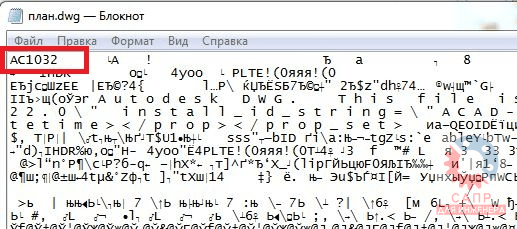
Соответствие кодов версиям современных DWG-файлов:
- AC1014 - AutoCAD R14
- AC1015 - AutoCAD 2000
- AC1018 - AutoCAD 2004
- AC1021 - AutoCAD 2007
- AC1024 - AutoCAD 2010
- AC1027 - AutoCAD 2013
- AC1032 - AutoCAD 2018
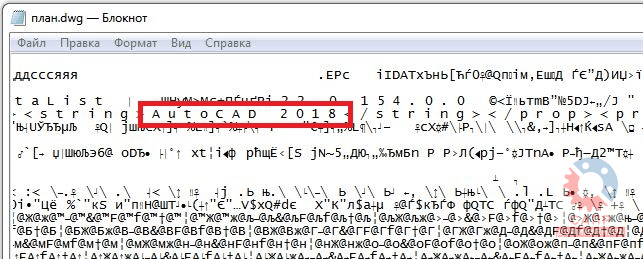
Также можно в файле найти строку a u t o c a d (именно так, с пробелами между буквами) и увидеть версию.
Заключение
Важно понимать, что существует разница между версией файла DWG и версией AutoCAD, в которой он был сохранен, поскольку один и тот же формат может быть нативным для разных версий программы. Как видите, версию DWG определить легко, а вот версию программы, в которой он был сохранен - практически невозможно.
Автор: А. Михайлов