
DWG файлының нұсқасын қалай анықтауға болады
DWG файлының нұсқасын анықтау жөніндегі нұсқаулық.
DWG файлының нұсқасын анықтау жөніндегі нұсқаулық.
Нұсқаны анықтаудың екі қарапайым тәсілі бар. Өзіңізге ыңғайлысын таңдаңыз.
1. Файлды AutoCAD жүйесінде ашу
DWG нұсқасын анықтаудың ең табиғи жолы — файлды AutoCAD-та ашу. Файл сәтті ашылса, пәрмен жолында нұсқа нөмірі көрсетіледі:
«AutoCAD XXXX пішіміндегі файл ашылуда»
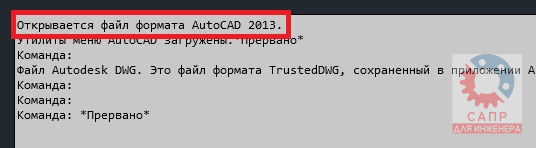
Пәрмен жолындағы хабарламалар тарихын F2 пернесімен ашуға болады.
Бірақ бұл тәсіл әрдайым қолайлы емес.
Біріншіден, компьютерде AutoCAD орнатылмаған болуы мүмкін.
Екіншіден, DWG файлы зақымдалып, ашылмауы мүмкін.
Үшіншіден, DWG файлы компьютердегі AutoCAD-тың нұсқасынан жаңарақ нұсқада жасалуы мүмкін (бұл жағдайда AutoCAD файлды ашпай, тиісті хабарлама көрсетеді).
2. Файлды мәтіндік редакторда ашу
DWG нұсқасын білу үшін оны мәтіндік редакторда, мысалы, MS Windows жүйесінің стандартты Блокнот қосымшасында ашыңыз (файлды тінтуірдің оң батырмасымен басып, «Көмегімен ашу» таңдаңыз).
Файлдың алғашқы алты таңбасында DWG пішімінің нұсқасы кодталған.
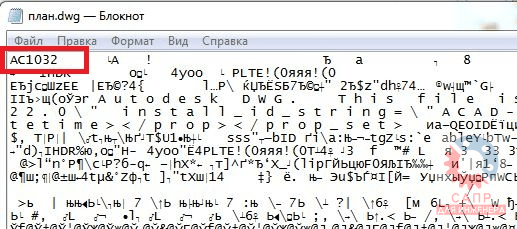
Заманауи DWG файлдарының нұсқа кодтары:
- AC1014 - AutoCAD R14
- AC1015 - AutoCAD 2000
- AC1018 - AutoCAD 2004
- AC1021 - AutoCAD 2007
- AC1024 - AutoCAD 2010
- AC1027 - AutoCAD 2013
- AC1032 - AutoCAD 2018
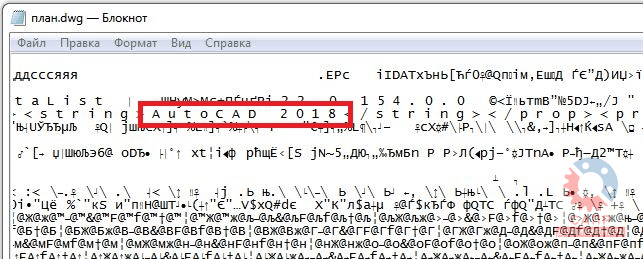
Сонымен қатар файлдан a u t o c a d жолын (әріптер арасындағы бос орындармен дәл осылай) тауып, нұсқасын көруге болады.
Қорытынды
DWG файлының нұсқасы мен оны сақтаған AutoCAD нұсқасының айырмашылығы бар екенін түсіну маңызды: бір файл пішімі бағдарламаның бірнеше нұсқасы үшін негізгі болуы мүмкін. Көріп тұрғаныңыздай, DWG пішімінің нұсқасын анықтау оңай, ал файлды нақты қай бағдарлама нұсқасы сақтағанын анықтау іс жүзінде мүмкін емес.
Автор: А. Михайлов